
HDR açınca görüntü neden soluk görünüyor?
2026-10-24 · Güncelleme: 2026-10-24 · 2 dk okuma
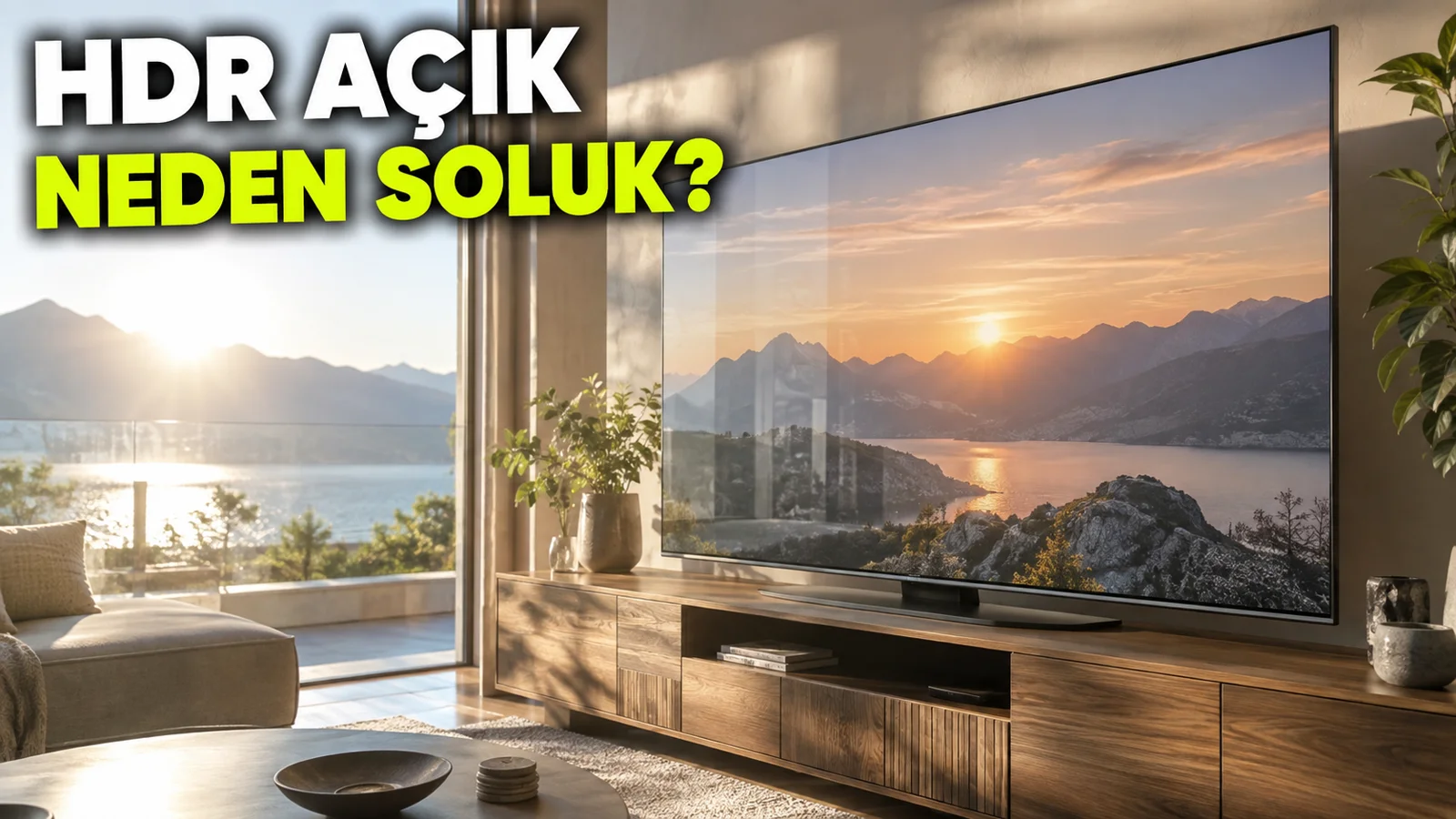
HDR'yi açtınız ama masaüstü, menüler ve normal videolar beklediğinizden daha soluk göründü. Bu her zaman ekranın kötü olduğu anlamına gelmez. HDR görüntü; içerik, ekran desteği, görüntü bağlantısı ve sistem ayarlarının birlikte çalışmasıyla oluşur. Zincirdeki bir halka uygun değilse sonuç soluk ya da dengesiz görünebilir.
Bu yazı ayar ve kontrol rehberidir. Belirli bir ekranda GKN Labs tarafından yapılmış ölçüm veya test değildir. Menü adları işletim sistemi sürümüne, ekran modeline ve ekran kartı sürücüsüne göre değişebilir.
Kısa cevap: önce zinciri kontrol edin
- İzlediğiniz içerik gerçekten HDR mi?
- Ekran HDR'yi destekliyor ve sistem bunu algılıyor mu?
- Ayarı doğru ekran için mi yaptınız?
- Normal (SDR) içerik için ayrı parlaklık ayarı doğru mu?
SDR içerik HDR modunda farklı görünebilir
Masaüstü, tarayıcı ve birçok uygulama normal dinamik aralıklı (SDR) içerik gösterir. HDR açıkken bu içerikler HDR ekrana uyarlanarak gösterilir; bu yüzden HDR kapalıyken alıştığınız görünümden farklı, daha soluk algılanabilir.
Microsoft'un Windows HDR ayarları rehberi, Ayarlar → Sistem → Ekran → HDR altında doğru ekranı seçip SDR içerik parlaklığı (dahili ekranlarda HDR içerik parlaklığı) kaydırıcısıyla HDR ve SDR içerik arasındaki dengeyi ayarlamayı anlatıyor. Rehbere göre bu ayarın etkisi harici ve dahili HDR ekranlarda farklıdır: harici ekranda SDR içeriğin HDR içeriğe göre parlaklığını değiştirir; dahili ekranda SDR parlaklığı ayrı parlaklık ayarıyla ya da otomatik olarak yönetilebilir.
Doğru ekranı ve desteği doğrulayın
Birden fazla ekran bağlıysa ayarın hangi ekrana uygulandığını kontrol edin. Ekran ayarlarında HDR'nin desteklendiği ve açık olduğu görünmelidir. Desteklenmiyor görünüyorsa ekranın kendi menüsündeki HDR seçeneğini, kullandığınız bağlantı noktasını ve kabloyu, ekran kartı sürücüsünü üreticinin belgelerine göre kontrol edin.
En parlak ayar, doğru ayar değildir
Parlaklığı ve kontrastı sonuna kadar açmak görüntüyü doğru yapmaz; detay kaybına ve rahatsız edici bir görünüme yol açabilir. Ekranınız kalibrasyon aracı veya üretici profili sunuyorsa üreticinin önerdiği yöntemi kullanın.
Aynı sahneyle karşılaştırın
Karar vermeden önce aynı HDR içeriği, aynı uygulamada ve aynı ayarlarla izleyin. Farklı uygulamalar ve yayın platformları HDR'yi farklı işleyebilir. "HDR" etiketi, bütün ekranların aynı tepe parlaklığa veya aynı görüntü kalitesine sahip olduğunu da göstermez.
Kısa video
Bu konunun 24 saniyelik özetini YouTube Shorts'ta izleyebilirsiniz.
Bu rehberin kaynağı 24 Ekim 2026 tarihinde kontrol edildi. Menü adları ve seçenekler güncellemelerle değişebileceği için ayar yaparken resmî destek sayfasını yeniden inceleyin.
İlgili
Şifresiz giriş nasıl güvenli olabiliyor? Geçiş anahtarı rehberi
Geçiş anahtarı (passkey) parola göndermeden nasıl giriş yapar, cihaz kilidi ne işe yarar ve telefon kaybolursa neden kurtarma planı gerekir?
Monitör laptopu şarj ediyor ama pil neden azalıyor?
USB-C monitöre bağlı laptopun pili yoğun işte azalıyorsa monitörün güç çıkışını, laptopun ihtiyacını ve kabloyu birlikte kontrol edin.
MacBook seçimi: pil, ekran ve çalışma düzeni
Yazılımcı ve içerik üreticileri için MacBook seçimi: pil testleri, ekran, uygulama uyumu, bellek ve günlük iş akışı kontrol listesi.
Windows'ta HDR açıldığında masaüstü soluk görünüyorsa içerik, ekran desteği, bağlantı ve SDR parlaklık ayarını birlikte kontrol edin.